Domain rtsh.de kaufen?
Wir ziehen mit dem Projekt
rtsh.de um.
Sind Sie am Kauf der Domain
rtsh.de interessiert?
domain@kv-gmbh.de · 0541-91531010
Domain rtsh.de kaufen?
Schreibt man "Präsentation" oder "Presentation"?
"Präsentation" ist die korrekte Schreibweise im Deutschen, während "Presentation" die englische Schreibweise ist. **
Ist ein Presenter sinnvoll?
Ein Presenter kann in bestimmten Situationen sinnvoll sein, insbesondere bei Präsentationen vor einem größeren Publikum. Er ermöglicht es dem Vortragenden, die Präsentation zu steuern und den Inhalt auf dem Bildschirm zu präsentieren, ohne direkt am Computer arbeiten zu müssen. Dadurch kann der Vortragende den Blickkontakt zum Publikum aufrechterhalten und eine professionelle Präsentation abliefern. **
Ähnliche Suchbegriffe für Laser-Presentation-Remote-Presenter
Top-Angebote
Produkte zum Begriff Laser-Presentation-Remote-Presenter:
-
Lenovo, Presenter, Portable Rechargeable Presentation Remote (P)Ihre Ideen verdienen mehr als nur Worte – verleihen Sie ihnen Wirkung mit der tragbaren, wiederaufladbaren Präsentationsfernbedienung von Lenovo. Dieses kompakte, leichte Gerät passt sich mühelos an jede Bildschirmkonfiguration an. Mit leistungsstarken Funktionen wie einem digitalen Zeiger und fünf Präsentationsmodi ist es Ihre Geheimwaffe, um jedes Publikum überall zu fesseln.29,79 €*Versand: 3,00 €Sichere Weiterleitung zum Anbieter
-
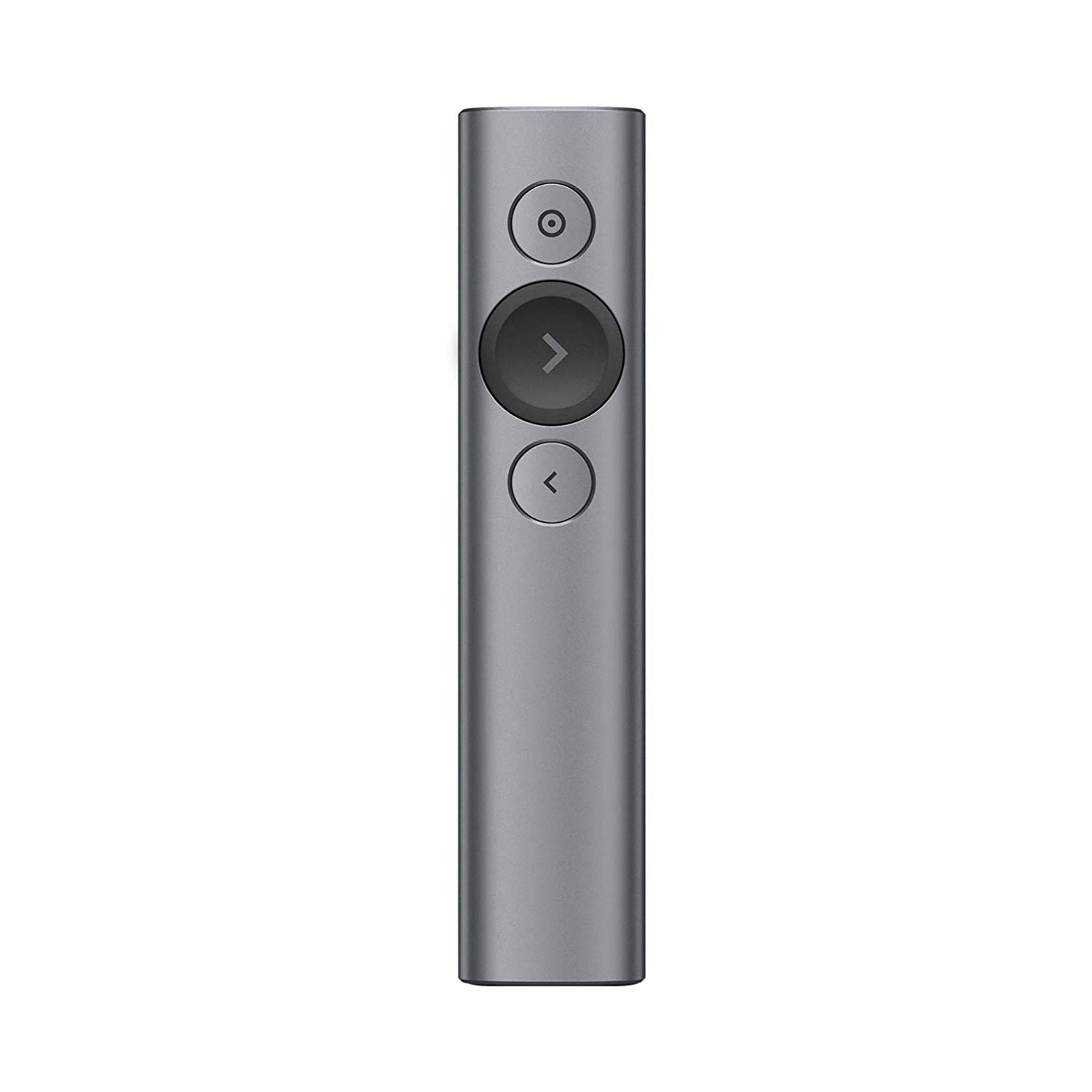
Logitech Spotlight Presentation Remote - Presenter für PräsentationenKabelloser Presenter mit bis zu 30 Metern Reichweite / Gyroskop, Vibrationsalarm, kabellos (2,40GHz, Bluetooth LE) / Universelle Kompatibilität, über USB oder Bluetooth verbinden / 1 Minute Aufladen - 3 Stunden präsentieren Fortschrittlicher digitaler Presenter für Präsenz- und virtuelle Präsentationen oder eine Kombination aus beiden.75,88 €*Versand: 6,99 €Sichere Weiterleitung zum Anbieter
-
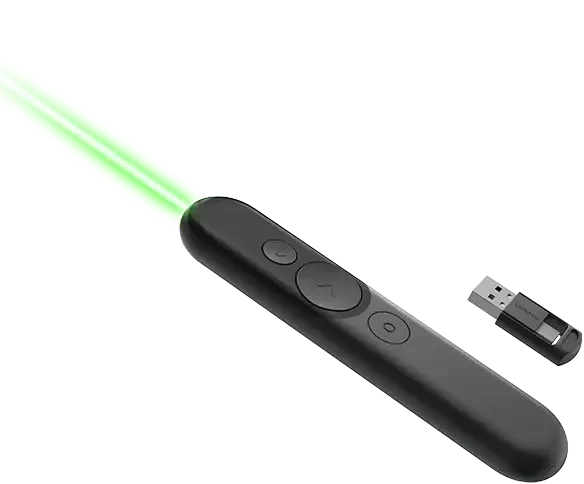
Lenovo Laser Rechargeable Presentation RemotePresenter , USB-Empfänger und Bluetooth, Laser-Zeiger Die wiederaufladbare Laser-Präsentationsfernbedienung von Lenovo hilft Ihnen dabei, die Aufmerksamkeit Ihres Publikums zu gewinnen und Ihre Ideen mit beeindruckendem Effekt zu präsentieren. Sie passt46,90 €*Versand: 4,99 €Sichere Weiterleitung zum Anbieter


-
Ist dieser Presenter mit Apple kompatibel?
Um diese Frage zu beantworten, benötigen wir mehr Informationen über den spezifischen Presenter, den Sie verwenden möchten. In der Regel sind die meisten Presenter mit Apple-Geräten kompatibel, solange sie über eine Bluetooth- oder USB-Verbindung verfügen. Es ist jedoch am besten, die Produktbeschreibung oder die Kompatibilitätsangaben des Herstellers zu überprüfen, um sicherzustellen, dass der Presenter mit Apple-Geräten kompatibel ist. **
-
Suche nach einem Presenter ohne USB-Anschluss.
Es gibt verschiedene Presenter-Modelle ohne USB-Anschluss, die stattdessen über Bluetooth oder eine andere drahtlose Verbindung mit dem Computer verbunden werden können. Ein Beispiel dafür ist der Logitech Spotlight Presenter, der über Bluetooth funktioniert und eine Reichweite von bis zu 30 Metern hat. Ein weiteres Beispiel ist der Kensington Presenter, der über eine 2,4 GHz Funkverbindung mit dem Computer verbunden wird. **
-
Was ist der Remote Zugriff?
Der Remote Zugriff bezieht sich auf die Möglichkeit, von einem entfernten Standort aus auf ein Computersystem oder Netzwerk zuzugreifen. Dies kann über das Internet oder ein anderes Netzwerk erfolgen. Durch den Remote Zugriff können Benutzer Dateien abrufen, Programme ausführen, Einstellungen ändern und andere Aktionen durchführen, als wären sie physisch vor Ort. Dies ermöglicht es Benutzern, flexibler zu arbeiten und auf ihre Daten und Anwendungen zuzugreifen, unabhängig von ihrem Standort. Es ist wichtig, dass der Remote Zugriff sicher konfiguriert ist, um unbefugten Zugriff zu verhindern und die Datenintegrität zu gewährleisten. **
-
Wie kann ich meinen Logitech Presenter mit meinem Laptop verknüpfen?
Um deinen Logitech Presenter mit deinem Laptop zu verbinden, musst du zunächst sicherstellen, dass der Presenter eingeschaltet ist und über ausreichend Batterieleistung verfügt. Schalte dann den Presenter ein und schließe den mitgelieferten USB-Empfänger an einen freien USB-Anschluss deines Laptops an. Dein Laptop sollte den Presenter automatisch erkennen und du kannst ihn nun verwenden, um Präsentationen zu steuern. **


Wie aktiviere ich den Remote Zugriff?
Um den Remote Zugriff zu aktivieren, musst du zunächst sicherstellen, dass dein Gerät über eine entsprechende Software oder App verfügt, die Remote-Zugriff ermöglicht. Anschließend musst du die Einstellungen für den Remote-Zugriff konfigurieren, indem du beispielsweise eine Verbindung über das Internet herstellst und entsprechende Zugriffsrechte festlegst. Es ist wichtig, dass du auch die Sicherheitseinstellungen überprüfst, um unerwünschte Zugriffe zu verhindern. Nachdem du alle Einstellungen vorgenommen hast, kannst du den Remote-Zugriff aktivieren und von einem anderen Gerät aus auf dein Gerät zugreifen. Denke daran, dass der Remote-Zugriff je nach Gerät und Software unterschiedlich sein kann, daher ist es ratsam, die Anleitung deines Geräts oder der entsprechenden Software zu konsultieren. **
Was ist das beste Remote-Desktop-Programm?
Es gibt viele gute Remote-Desktop-Programme auf dem Markt, daher ist es schwer zu sagen, welches das beste ist. Einige beliebte Optionen sind TeamViewer, AnyDesk und Chrome Remote Desktop. Die Wahl hängt von den individuellen Bedürfnissen und Vorlieben ab, wie z.B. der Plattformunterstützung, der Benutzerfreundlichkeit und den Sicherheitsfunktionen. **
Top-Angebote
Produkte zum Begriff Laser-Presentation-Remote-Presenter:
-
Lenovo, Presenter, Laser Rechargeable Presentation Remote (P)Die Lenovo Laser wiederaufladbare Präsentationsfernbedienung ist mehr als nur eine Fernbedienung – sie ist Ihr Zugang, um Aufmerksamkeit zu erregen und Ideen wirkungsvoll zu präsentieren. Sie wurde entwickelt, um sich an jedes Setup anzupassen – sei es Projektoren, Fernseher, Videokonferenzen oder Mehrbildschirmumgebungen – und ermöglicht es Ihnen, mit Selbstvertrauen zu führen. Der lebendige grüne Laser und der digitale Zeiger sorgen für Präzision, während fünf fortschrittliche Modi und anpassbare Steuerungen Ihnen totale kreative Freiheit geben. Eine integrierte Vibrationsbenachrichtigung hält Sie perfekt im Zeitplan, sodass jede Präsentation so stark endet, wie sie beginnt.44,30 €*Versand: 0,00 €Sichere Weiterleitung zum Anbieter
-
Lenovo, Presenter, Portable Rechargeable Presentation Remote (P)Ihre Ideen verdienen mehr als nur Worte – verleihen Sie ihnen Wirkung mit der tragbaren, wiederaufladbaren Präsentationsfernbedienung von Lenovo. Dieses kompakte, leichte Gerät passt sich mühelos an jede Bildschirmkonfiguration an. Mit leistungsstarken Funktionen wie einem digitalen Zeiger und fünf Präsentationsmodi ist es Ihre Geheimwaffe, um jedes Publikum überall zu fesseln.29,79 €*Versand: 3,00 €Sichere Weiterleitung zum Anbieter
-
Logitech Spotlight Presentation Remote - Presenter für PräsentationenKabelloser Presenter mit bis zu 30 Metern Reichweite / Gyroskop, Vibrationsalarm, kabellos (2,40GHz, Bluetooth LE) / Universelle Kompatibilität, über USB oder Bluetooth verbinden / 1 Minute Aufladen - 3 Stunden präsentieren Fortschrittlicher digitaler Presenter für Präsenz- und virtuelle Präsentationen oder eine Kombination aus beiden.75,88 €*Versand: 6,99 €Sichere Weiterleitung zum Anbieter
-
Schreibt man "Präsentation" oder "Presentation"?
"Präsentation" ist die korrekte Schreibweise im Deutschen, während "Presentation" die englische Schreibweise ist. **
-
Ist ein Presenter sinnvoll?
Ein Presenter kann in bestimmten Situationen sinnvoll sein, insbesondere bei Präsentationen vor einem größeren Publikum. Er ermöglicht es dem Vortragenden, die Präsentation zu steuern und den Inhalt auf dem Bildschirm zu präsentieren, ohne direkt am Computer arbeiten zu müssen. Dadurch kann der Vortragende den Blickkontakt zum Publikum aufrechterhalten und eine professionelle Präsentation abliefern. **
-
Ist dieser Presenter mit Apple kompatibel?
Um diese Frage zu beantworten, benötigen wir mehr Informationen über den spezifischen Presenter, den Sie verwenden möchten. In der Regel sind die meisten Presenter mit Apple-Geräten kompatibel, solange sie über eine Bluetooth- oder USB-Verbindung verfügen. Es ist jedoch am besten, die Produktbeschreibung oder die Kompatibilitätsangaben des Herstellers zu überprüfen, um sicherzustellen, dass der Presenter mit Apple-Geräten kompatibel ist. **
-
Suche nach einem Presenter ohne USB-Anschluss.
Es gibt verschiedene Presenter-Modelle ohne USB-Anschluss, die stattdessen über Bluetooth oder eine andere drahtlose Verbindung mit dem Computer verbunden werden können. Ein Beispiel dafür ist der Logitech Spotlight Presenter, der über Bluetooth funktioniert und eine Reichweite von bis zu 30 Metern hat. Ein weiteres Beispiel ist der Kensington Presenter, der über eine 2,4 GHz Funkverbindung mit dem Computer verbunden wird. **
Ähnliche Suchbegriffe für Laser-Presentation-Remote-Presenter
-
Lenovo Laser Rechargeable Presentation RemotePresenter , USB-Empfänger und Bluetooth, Laser-Zeiger Die wiederaufladbare Laser-Präsentationsfernbedienung von Lenovo hilft Ihnen dabei, die Aufmerksamkeit Ihres Publikums zu gewinnen und Ihre Ideen mit beeindruckendem Effekt zu präsentieren. Sie passt46,90 €*Versand: 4,99 €Sichere Weiterleitung zum Anbieter
-
Was ist der Remote Zugriff?
Der Remote Zugriff bezieht sich auf die Möglichkeit, von einem entfernten Standort aus auf ein Computersystem oder Netzwerk zuzugreifen. Dies kann über das Internet oder ein anderes Netzwerk erfolgen. Durch den Remote Zugriff können Benutzer Dateien abrufen, Programme ausführen, Einstellungen ändern und andere Aktionen durchführen, als wären sie physisch vor Ort. Dies ermöglicht es Benutzern, flexibler zu arbeiten und auf ihre Daten und Anwendungen zuzugreifen, unabhängig von ihrem Standort. Es ist wichtig, dass der Remote Zugriff sicher konfiguriert ist, um unbefugten Zugriff zu verhindern und die Datenintegrität zu gewährleisten. **
-
Wie kann ich meinen Logitech Presenter mit meinem Laptop verknüpfen?
Um deinen Logitech Presenter mit deinem Laptop zu verbinden, musst du zunächst sicherstellen, dass der Presenter eingeschaltet ist und über ausreichend Batterieleistung verfügt. Schalte dann den Presenter ein und schließe den mitgelieferten USB-Empfänger an einen freien USB-Anschluss deines Laptops an. Dein Laptop sollte den Presenter automatisch erkennen und du kannst ihn nun verwenden, um Präsentationen zu steuern. **
-
Wie aktiviere ich den Remote Zugriff?
Um den Remote Zugriff zu aktivieren, musst du zunächst sicherstellen, dass dein Gerät über eine entsprechende Software oder App verfügt, die Remote-Zugriff ermöglicht. Anschließend musst du die Einstellungen für den Remote-Zugriff konfigurieren, indem du beispielsweise eine Verbindung über das Internet herstellst und entsprechende Zugriffsrechte festlegst. Es ist wichtig, dass du auch die Sicherheitseinstellungen überprüfst, um unerwünschte Zugriffe zu verhindern. Nachdem du alle Einstellungen vorgenommen hast, kannst du den Remote-Zugriff aktivieren und von einem anderen Gerät aus auf dein Gerät zugreifen. Denke daran, dass der Remote-Zugriff je nach Gerät und Software unterschiedlich sein kann, daher ist es ratsam, die Anleitung deines Geräts oder der entsprechenden Software zu konsultieren. **
-
Was ist das beste Remote-Desktop-Programm?
Es gibt viele gute Remote-Desktop-Programme auf dem Markt, daher ist es schwer zu sagen, welches das beste ist. Einige beliebte Optionen sind TeamViewer, AnyDesk und Chrome Remote Desktop. Die Wahl hängt von den individuellen Bedürfnissen und Vorlieben ab, wie z.B. der Plattformunterstützung, der Benutzerfreundlichkeit und den Sicherheitsfunktionen. **
* Alle Preise verstehen sich inklusive der gesetzlichen Mehrwertsteuer und ggf. zuzüglich Versandkosten. Die Angebotsinformationen basieren auf den Angaben des jeweiligen Shops und werden über automatisierte Prozesse aktualisiert. Eine Aktualisierung in Echtzeit findet nicht statt, so dass es im Einzelfall zu Abweichungen kommen kann. ** Hinweis: Teile dieses Inhalts wurden von KI erstellt.